Tips : Menonaktifkan / Aktifkan Touchscreen Laptop di Ubuntu/Linux Mint
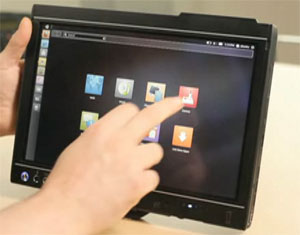
Adakalanya kita perlu menonaktifkan fitur touchscreen pada laptop kita. Hal tersebut dapat dilakukan dengan mengetahui/mengidentifikasi nama/device touch screen dengan menjalankan perintah :
#>xinput list
maka akan menampilkan device input, seperti ini :
⎡ Virtual core pointer id=2	[master pointer (3)]
⎜ ↳ Virtual core XTEST pointer id=4	[slave pointer (2)]
⎜ ↳ SynPS/2 Synaptics TouchPad id=10	[slave pointer (2)]
⎜ ↳ ELAN Touchscreen id=12	[slave pointer (2)]
⎜ ↳ Microsoft Microsoft® 2.4GHz Transceiver v5.0	id=13	[slave pointer (2)]
⎣ Virtual core keyboard id=3	[master keyboard (2)]
↳ Virtual core XTEST keyboard id=5	[slave keyboard (3)]
↳ Power Button id=6	[slave keyboard (3)]
↳ Video Bus id=7	[slave keyboard (3)]
↳ Power Button id=8	[slave keyboard (3)]
↳ AT Translated Set 2 keyboard id=9	[slave keyboard (3)]
↳ Lenovo EasyCamera id=11	[slave keyboard (3)]
dapat diketahui bahwa nama touchscreen tersebut adalah ELAN, maka selanjutnya untuk menonaktifkan dengan menjalankan perintah :
#> xinput disable "ELAN Touchscreen"
dan jika anda ingin mengaktifkan lagi dengan menjalankan perintah :
#> xinput enable "ELAN Touchscreen"
Bacaan terkait

Cara Install Composer di Windows Dengan Mudah
Composer adalah dependency manager yang sangat populer untuk pengembangan aplikasi berbasis PHP. Di artikel ini, Anda akan belajar cara menginstal Composer di Window...

10 Tips dan Trik Composer yang Wajib Diketahui Developer PHP
Composer adalah dependency manager yang sangat penting bagi developer PHP. Meskipun terlihat sederhana, ada banyak fitur dan trik yang sering terlewatkan. Berikut ad...
Install Golang di Mac
Berikut adalah panduan untuk menginstal Go (Golang) di macOS: 1. Mengunduh dan Menginstal Go Anda dapat menginstal Go menggunakan beberapa metode, termasuk Homebrew...
Komentar (0)
Belum ada komentar. Jadilah yang pertama.
Tulis komentar
Komentar akan dimoderasi sebelum tampil.