How To Setting VPN Client (PPTP) Ubuntu
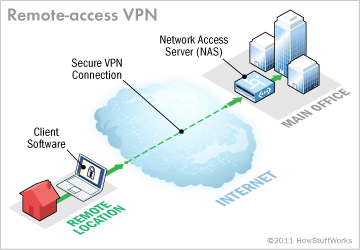
Beda organisasi/lembaga menerapkan koneksi VPN yang berbeda, seperti SSL, PPTP atau IPSEC. PPTP (Point-to-Point Tunneling Protocol).Ok langsung saja. Kebetulan saya mengerjakan pada VPS ubuntu jadi tutorial yang saya berikan berbasis command line, tidak menggunakan gui.
1. Install PPTP untuk linux di ubuntu
$ sudo apt-get install pptp-linux2. Selanjutnya mengedit file yang didapatkan, yaitu :
- /etc/ppp/chap-secrets -. Masukkan login nama dan password yang anda dapatkan menggunakan CHAP. Selanjutnya file ini akan digunakan ketika melakukan autentikasi.
- /etc/ppp/peers/myvpn-name -. Koneksi dialup autentikasi menggunakan konfigurasi file PAP / CHAP. Masukkan nama dialup server anda dan informasi lainnya pada file ini.
Misal contoh konfigurasi yang didapatkan :
- PPTP server name: pptp.alfach.com
- VPN User Name : alfach
- VPN Password: VpnPassword
Buka file /etc/ppp/chap-secrets:
# vi /etc/ppp/chap-secretsIsi dari file chap-secrets harusnya seperti ini :
# Secrets for authentication using CHAP
# client        server  secret                  IP addresses
Contohnya tambahkan satu baris didalamnya seperti ini :
alfach PPTP VpnPassword *tutup dan simpan.
Selanjutnya buat file /etc/ppp/peers/alfachvpn (nama alfachpvn disini bebas diganti dengan apapun).
# vi /etc/ppp/peers/alfachvpnmasukkan konfigurasi seperti ini
pty "pptp pptp.vpn.alfach.com --nolaunchpppd"
name alfach
remotename alfachvpn
require-mppe-128
file /etc/ppp/options.pptp
ipparam alfachvpn
tutup dan simpan
Silahkan ganti alamat vpn server pada “vpn.server.hostname.here.com” baik berupa IP address, atau DNS hostname
Sesuaikan parameter “name” berupa username pada vpn server.
Parameter “remotename” harus sesuai dengan nama “server” pada file chap-secrets. Dan parameter ipparam digunakan pada script route nanti akan dibahas. Kebetulan saya buat sama, karena akan memudahkan untuk diingat
3. Selanjutnya membuat script route ketika koneksi PPP dijalankan:
#!/bin/bash

if [ "$PPP_IPPARAM" == "alfachvpn" ]; then
        route add -net 192.168.20.0/24 dev $PPP_IFACE
fi
Sesuai dengan catatan sebelum bahwa script ini akan dijalankan ketika koneksi PPP IPPARAM alfachvpn dijalankan. Ganti 192.168.20.0/24 dengan net mask dengan remote network yang digunakan untuk koneksi. Pastikan antara local LAN dan remote LAN bukan pada range IP yang sama.
Selanjutnya kita buat agar script route tersebut executeable
$ sudo chmod +x /etc/ppp/ip-up.d/99vpnrouteSelesai sudah konfigurasi yang dilakukan. Untuk menjalankan VPN, anda cukup menjalankan :
$ sudo pon alfachvpnSementara untuk mematikan, anda cukup menjalankan :
$sudo poff alfachvpnSelesai
Bacaan terkait
How to find out the mysql root password
One thing that tripped me up on a new install of MySQL and wondering why I couldn't get the default password to work and why even the reset methods where not working...

Ventoy : Membuat USB Bootable Lebih Mudah dan Beda
Biasanya ketika kita ingin membuat USB bootable maka USB/drive yang akan kita gunakan perlu di format dan image yang digunakan perlu di extract ke dalam USB/drive te...

4MLinux : Distro Linux Ringan dengan Konsep 4M
4MLinux merupakan salah satu dari sekian distro linux ringan menggunakan desktop JWM. Dikembangkan berasal dari polandia dan saat ini versi major rilis nya sudah men...
Komentar (0)
Belum ada komentar. Jadilah yang pertama.
Tulis komentar
Komentar akan dimoderasi sebelum tampil.